- Xにログインできない、または凍結画面から先に進めない
- 解約ボタンが見つからず、次回請求日だけが近づいている
- Web、iPhone、Androidのどこで止めればいいのか分からない
凍結後のXプレミアムで最初に見るべきなのは、凍結理由ではなく加入元です。
Web版で入ったならX Premium画面からStripeへ進みます。 iPhoneならApp Store、AndroidならGoogle Playです。
凍結されたXアカウントでXプレミアムの請求を止めたいなら、まず加入元を切り分けます。
目次
- まず確認:Xプレミアムの解約先は加入方法で変わる
- Webで加入したXプレミアムを解約・確認する手順
- iPhoneアプリで加入した場合はApp Storeで解約する
- Androidアプリで加入した場合はGoogle Playで解約する
- 解約前に見ておきたい注意点
- よくある質問
- まとめ:凍結後のXプレミアムは解約先を間違えない
まず確認:Xプレミアムの解約先は加入方法で変わる
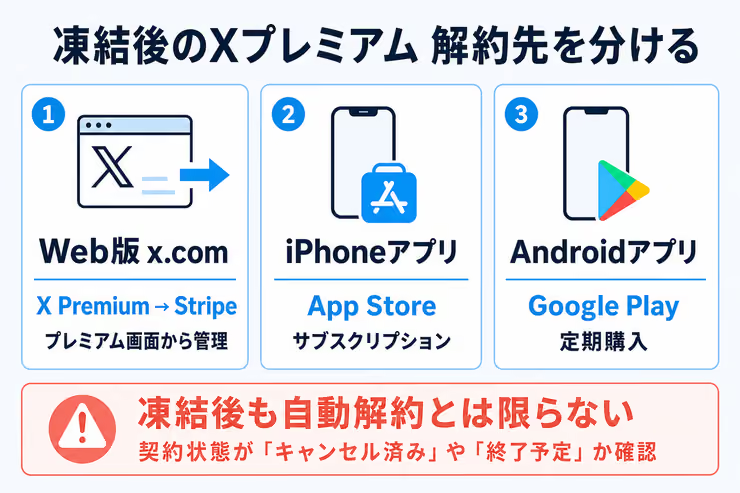
Xプレミアムは、加入した場所ごとに解約先が違います。
| 加入元 | 確認・解約する場所 |
|---|---|
| Web版のx.com | X Premium画面 → Stripeの管理画面 |
| iPhoneアプリ | App Storeのサブスクリプション |
| Androidアプリ | Google Playの定期購入 |
加入元を間違えると、Xの画面を探しても解約ボタンにたどり着けません。
Webで加入したXプレミアムを解約・確認する手順
Web版のx.comからXプレミアムに加入した人は、次の順番で進めます。
- 凍結されたXアカウントにログインする
- Xのプレミアム画面を開く
- 「サブスクリプションの管理」を開く
- Stripeの管理画面で契約状態を確認する
- 契約が残っていればキャンセルする
アカウントが凍結されていても、ログインできるケースがあります。
投稿できなくても、プレミアムの管理画面に入れれば解約手続きは進められます。
1. 凍結されたXアカウントにログインする
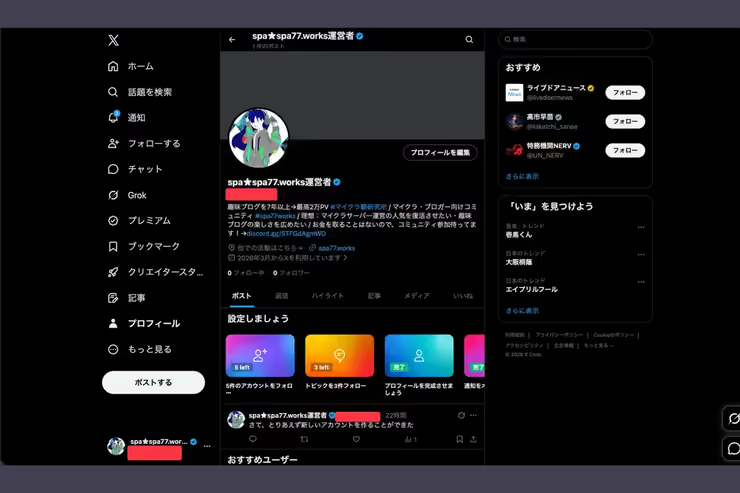
凍結されたアカウントでXにログインします。
ログインできれば、投稿できるかどうかは関係ありません。
目的はポストすることではなく、プレミアムの管理画面へ進むことです。
凍結メッセージが出ても、メニューや設定へ移動できるか試します。
2. Xのプレミアム画面を開く
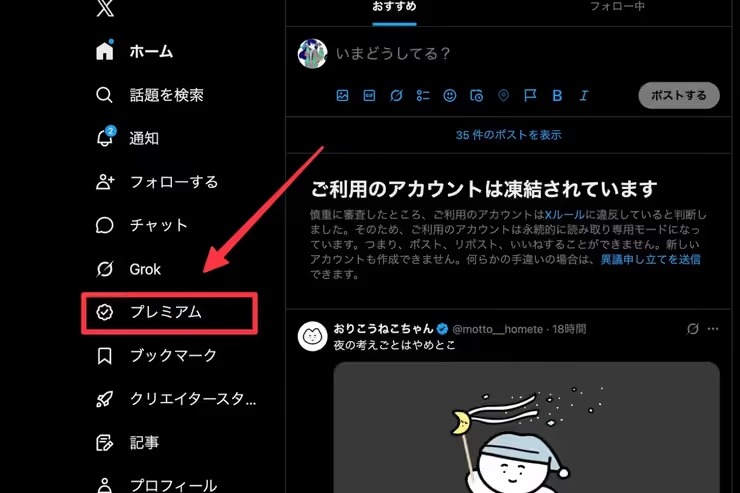
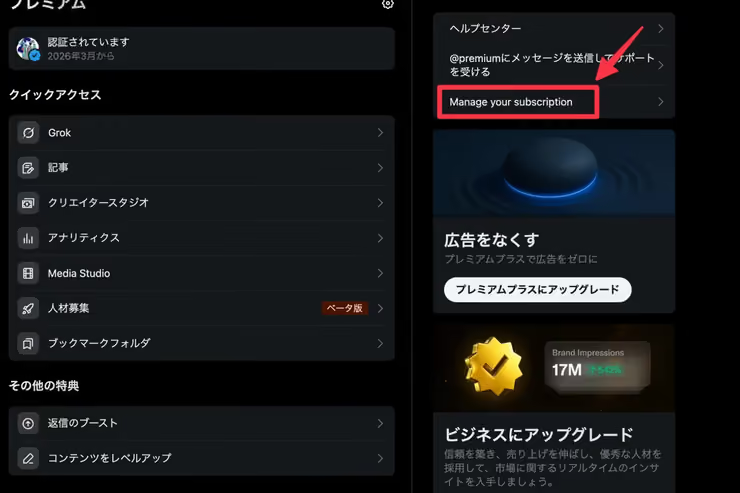
Xのメニューから「プレミアム」を開きます。
Web版では、サイドバーや設定周辺に表示されます。
直接開くなら、https://x.com/i/premium を使います。
「サブスクリプションの管理」や「Manage your subscription」があれば、そこからStripeへ進みます。
3. Stripeの管理画面へ進む
Webで加入したXプレミアムの決済は、Stripe側で管理されています。
「サブスクリプションの管理」を押すと、XではなくStripeの管理画面が開きます。
ここで見るのは、契約中のプラン、次回請求日、キャンセル状態です。
4. 契約が残っていればキャンセルする
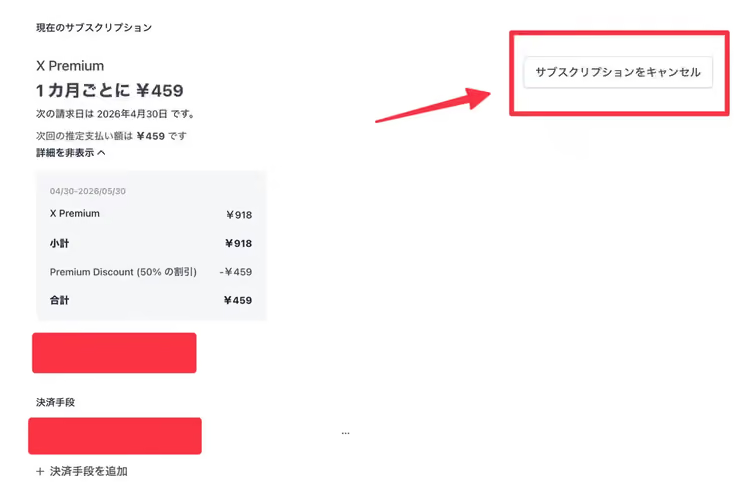
Stripeの画面にキャンセル用のボタンがあれば、そこから解約します。
表示名は「サブスクリプションをキャンセル」や「Cancel plan」のような文言です。
キャンセル後は、契約状態が終了予定になっているかをチェックします。
解約完了メールやStripe画面の表示は、後から見返せるように残しておくと楽です。
iPhoneアプリで加入した場合はApp Storeで解約する
iPhoneのXアプリからXプレミアムに加入した人は、Apple ID側で解約します。
Xの画面だけを探しても、App Store経由の定期購入は止まりません。
- iPhoneの「設定」を開く
- 画面上部のApple IDをタップする
- 「サブスクリプション」を開く
- XまたはX Premiumを選ぶ
- サブスクリプションをキャンセルする
凍結されたXアカウントに入れないときは、Apple ID側の定期購入一覧を開きます。
Androidアプリで加入した場合はGoogle Playで解約する
AndroidのXアプリから加入した人は、Google Playの定期購入から解約します。
- Google Playストアを開く
- 右上のプロフィールアイコンをタップする
- 「お支払いと定期購入」を開く
- 「定期購入」を開く
- X Premiumを選んで解約する
Androidアプリ経由の契約は、Xアカウントの凍結とは別にGoogleアカウント側で管理されています。
Xにログインできないときは、Google Playの定期購入一覧を開きます。
解約前に見ておきたい注意点
Xプレミアムを解約するときは、次の点も見ておくと無駄な請求を避けやすくなります。
更新日の24時間前までに解約する
追加請求を避けるなら、自動更新の少なくとも24時間前までに解約しておきます。
更新日当日に気づくと、すでに次回分の処理が進んでいる可能性があります。
凍結に気づいた時点で、次回更新日まで待たずに請求元を調べます。
解約しても返金されるとは限らない
Xプレミアムは、原則として返金されません。
凍結されたアカウントで購入していた場合も、法律で必要な場合を除いて返金対象外です。
「使えないのに返金されないのか」と思うところです。
返金を待つより、先に今後の請求を止めるほうが現実的です。
メール内のリンクだけを探さない
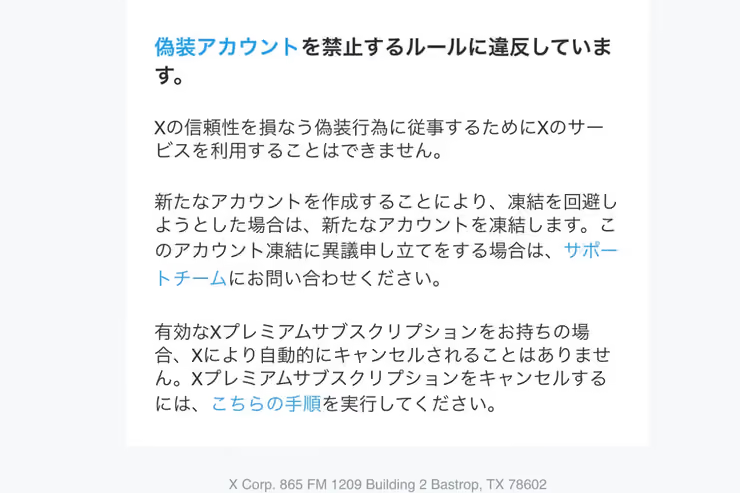
Xから届くメールに、分かりやすい解約リンクが入っているとは限りません。
メール内のリンクを探すより、加入元からたどるほうが早いです。
請求元をカード明細で確認する
解約したつもりでも請求が続くときは、カード明細に表示されている請求元を調べます。
Apple、Google、Stripeのどれから請求されているかが分かれば、問い合わせ先も絞れます。
よくある質問
Xアカウントが凍結されたらXプレミアムは自動解約されますか?
自動解約されるとは考えないほうが安全です。
Web、App Store、Google Playのどこで加入したかを調べ、契約状態がキャンセル済みか終了予定になっているかをチェックしてください。
Xにログインできない場合はどこで解約しますか?
iPhoneアプリで加入したならApp Store、Androidアプリで加入したならGoogle Playの定期購入から解約します。
Web版で加入した場合はXのプレミアム管理画面からStripeへ進む必要があるため、まずログインできるか試します。
ログインできずWeb版の契約が残っている可能性があるときは、カード明細の請求元やXのサポート窓口も調べます。
解約すれば凍結中に払った分は返金されますか?
解約しても、すでに支払った分が必ず返金されるわけではありません。
返金を待つより、先に今後の自動更新を止めることを優先します。
Apple、Google、Stripeのどこで決済されたかによって、返金の窓口も変わります。
まとめ:凍結後のXプレミアムは解約先を間違えない
Xプレミアム加入中にアカウントが凍結されたら、加入元から解約先を切り分けます。
確認する場所はこの3つです。
- Web版のx.comで加入したなら、Xプレミアム画面からStripeの管理画面へ進む
- iPhoneアプリで加入したなら、App Storeのサブスクリプションを見る
- Androidアプリで加入したなら、Google Playの定期購入を見る
凍結後に自動で止まると決めつけず、「キャンセル済み」や「終了予定」などの表示を見てください。
請求元を確認して、次回更新の前に定期購入を止めてください。